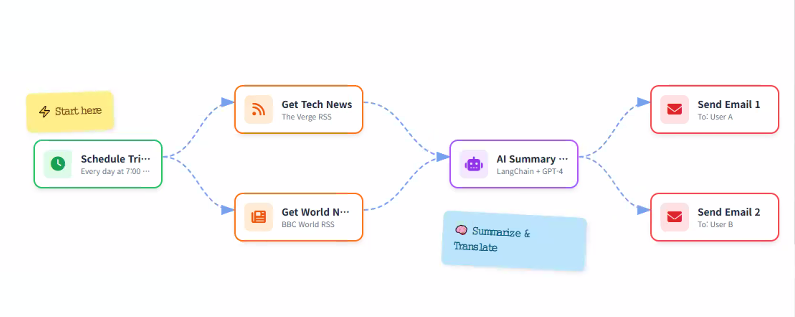
[ 전체 흐름 ]
스케줄 트리거에 맞춰 매일 아침 7시 뉴스 수집 후
ai로 요약하여 이메일로 받아보는 워크플로우
스케줄 트리거 > 뉴스 수집 > AI요약 > 이메일 발송
[ 세팅 준비 ]
1. 홈페이지 접속
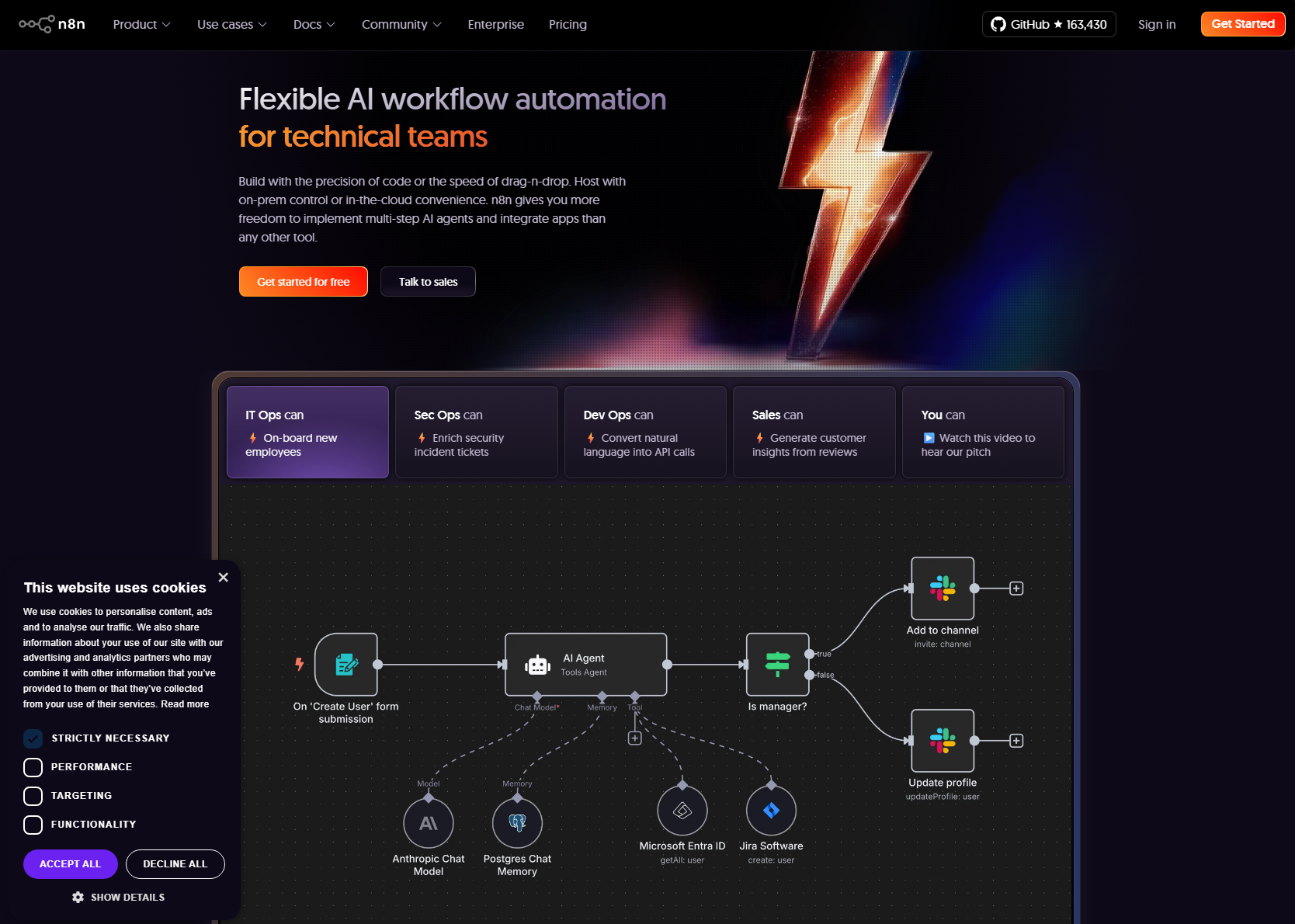
n8n 검색 후 메인 페이지에 접속한다.
2. Sign in 을 클릭하여 로그인 준비
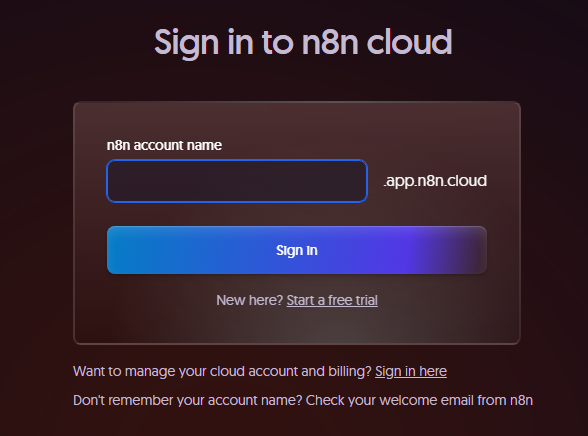
3. 로그인 계정이 없다면 회원가입을 진행한다.
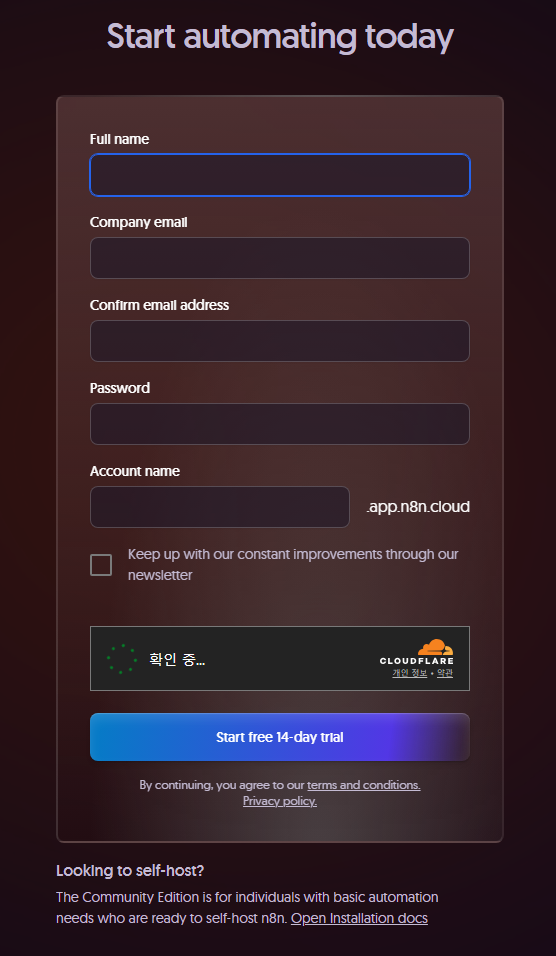
4. 모두 입력하면 가입이 완료된다.
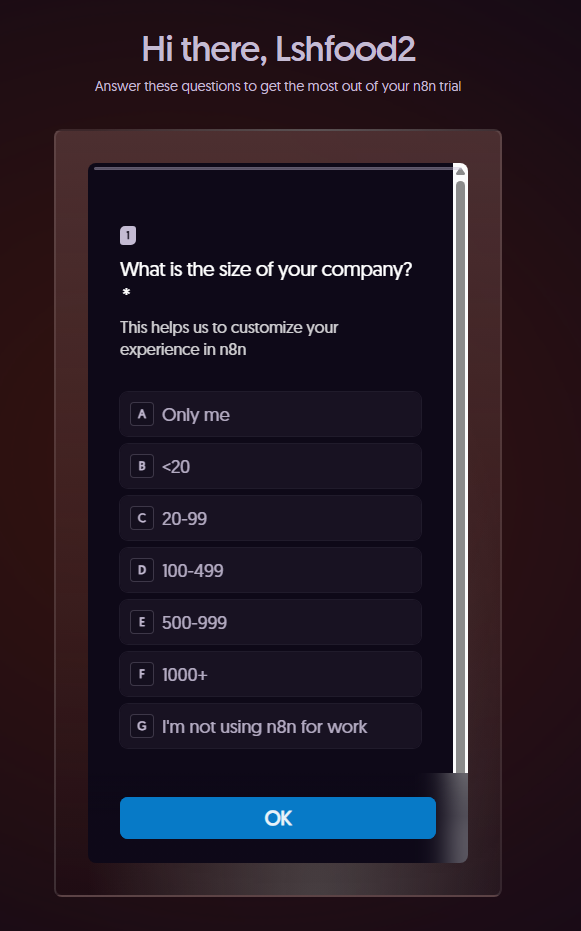
5. 대쉬보드를 클릭하면 시작 준비가 완료된다.
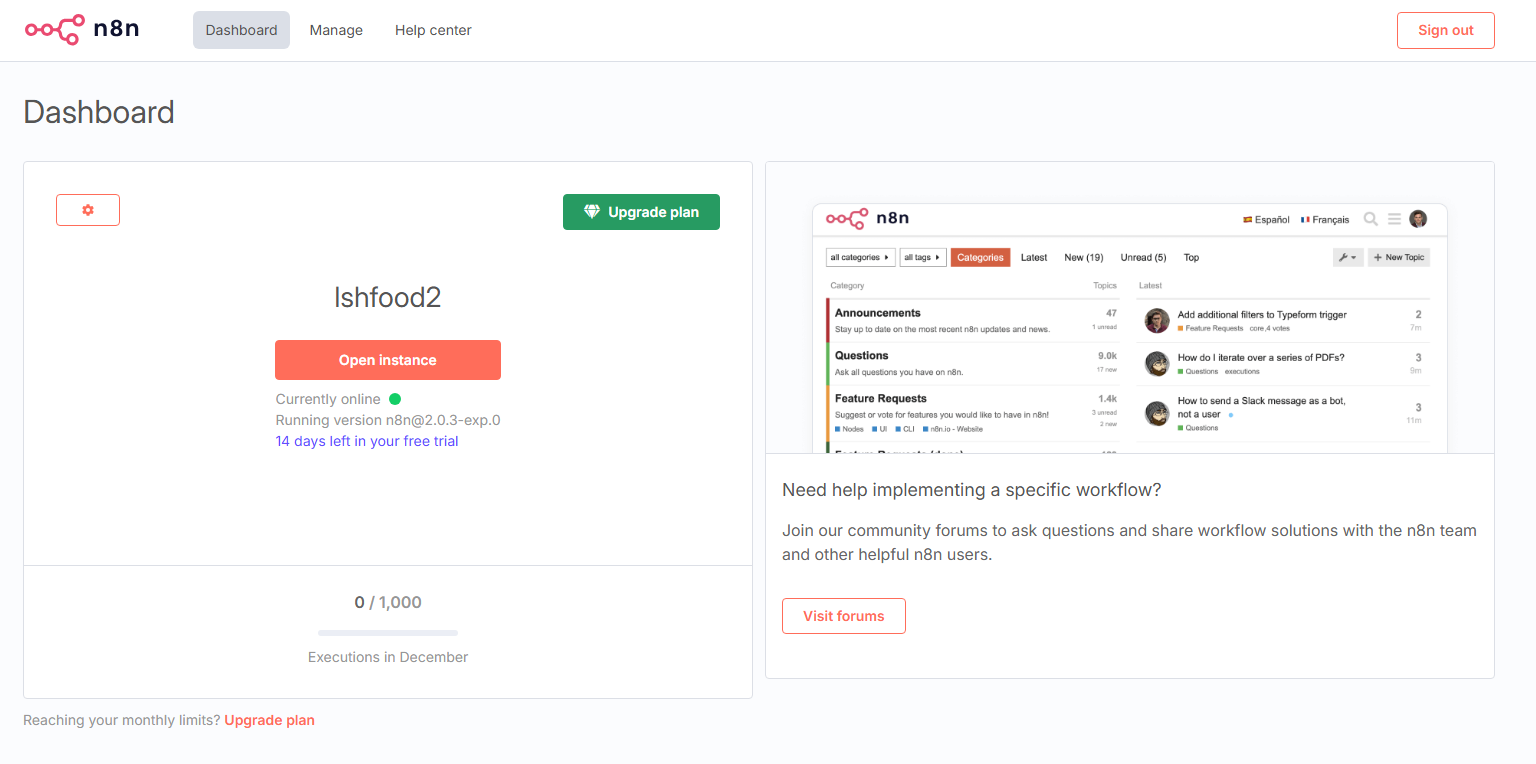
6. Open Instatnce 클릭 시 뜨는 화면
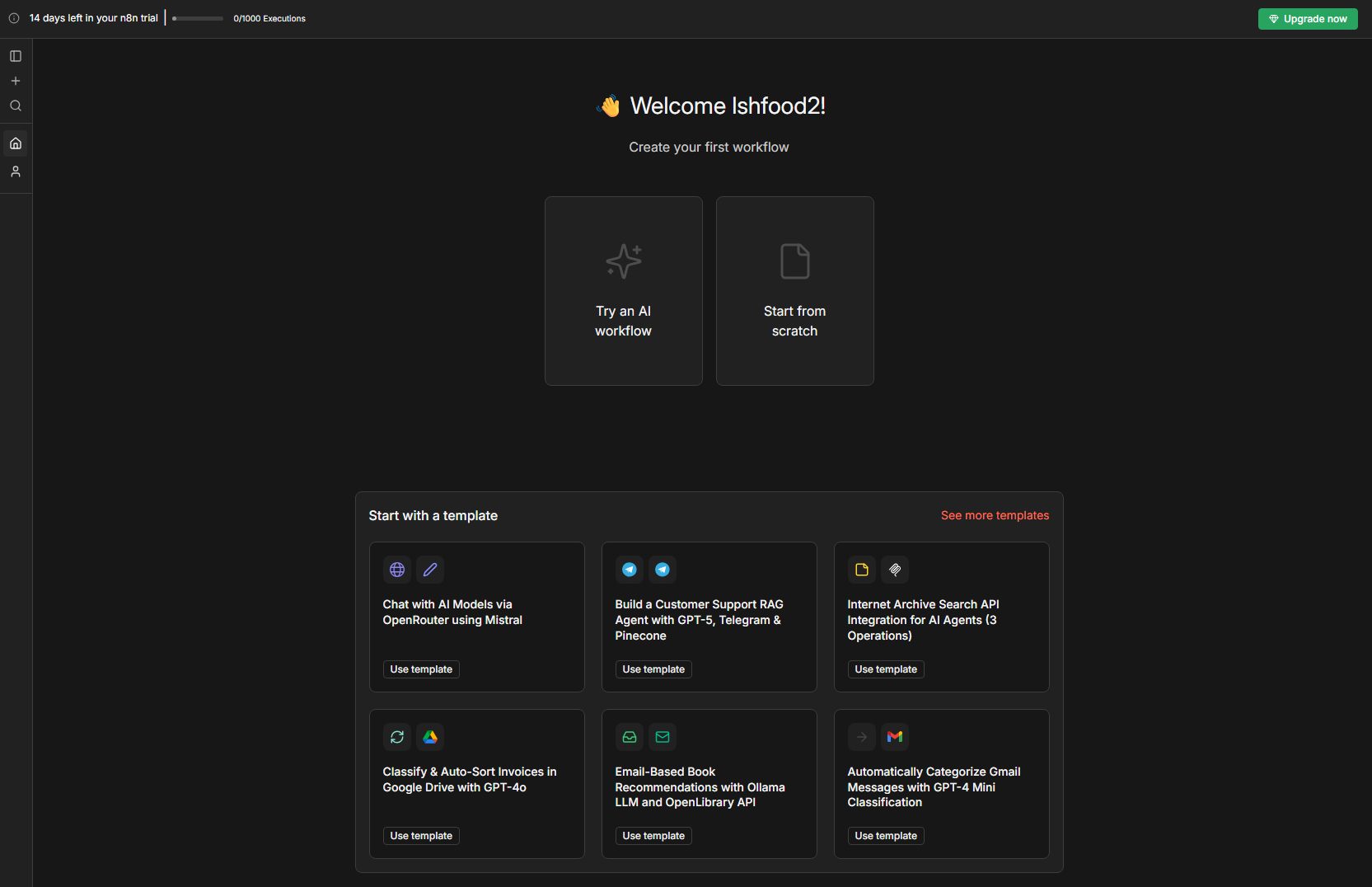
AI에게 맡길 수도 있고 직접 시작할 수도 있다.
7. AI 클릭 시 자동화 된 시스템 소개
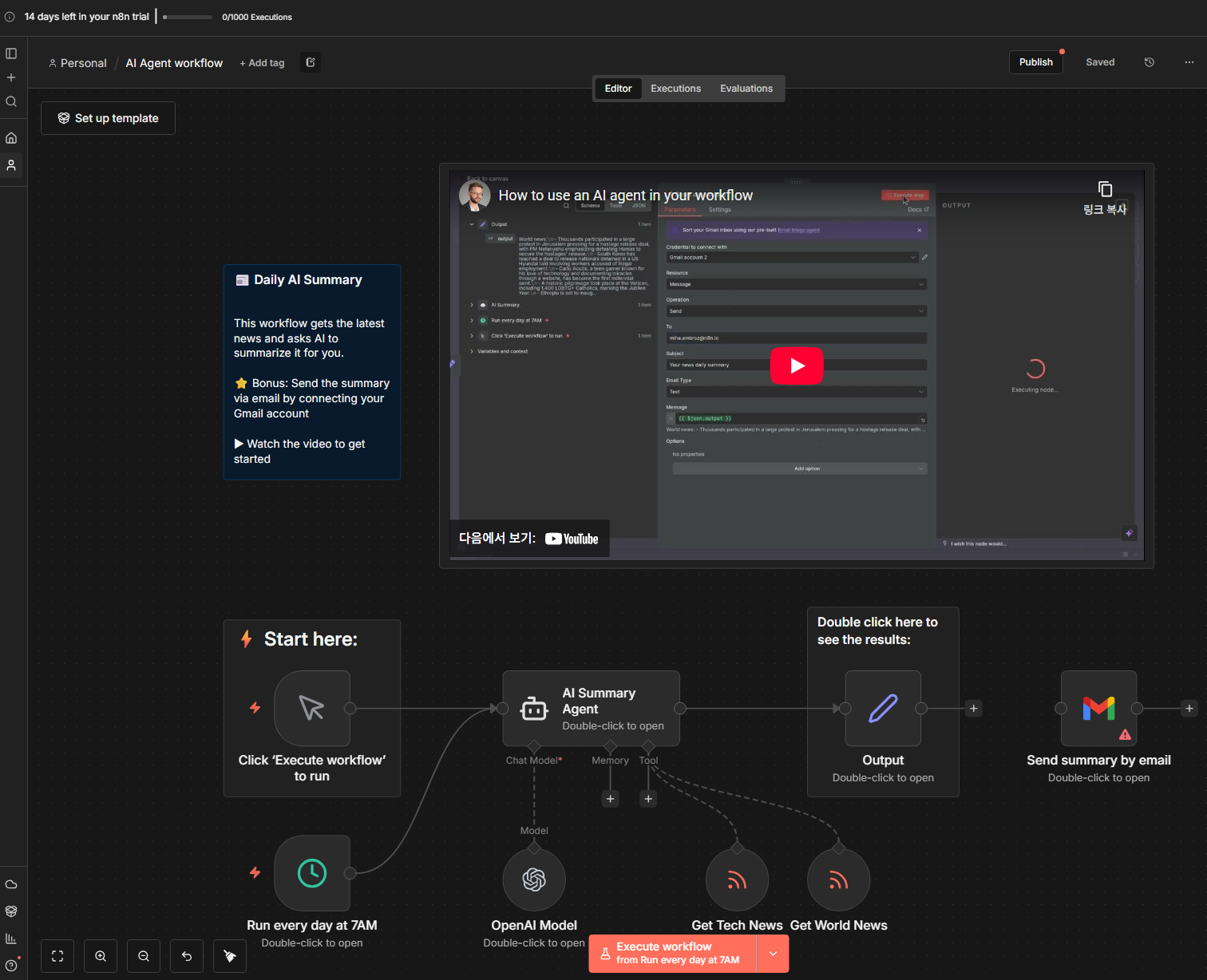
기초적인 예시 워크플로우와 가이드 영상이 준비된다.
[ 직접 워크플로우 만들기 ]
이번에 제작해 볼 뉴스 요약 워크플로우는
총 6단계를 거쳐 제작하게 된다.
STEP 1)
1. 우측 상단에 Create workflow 클릭
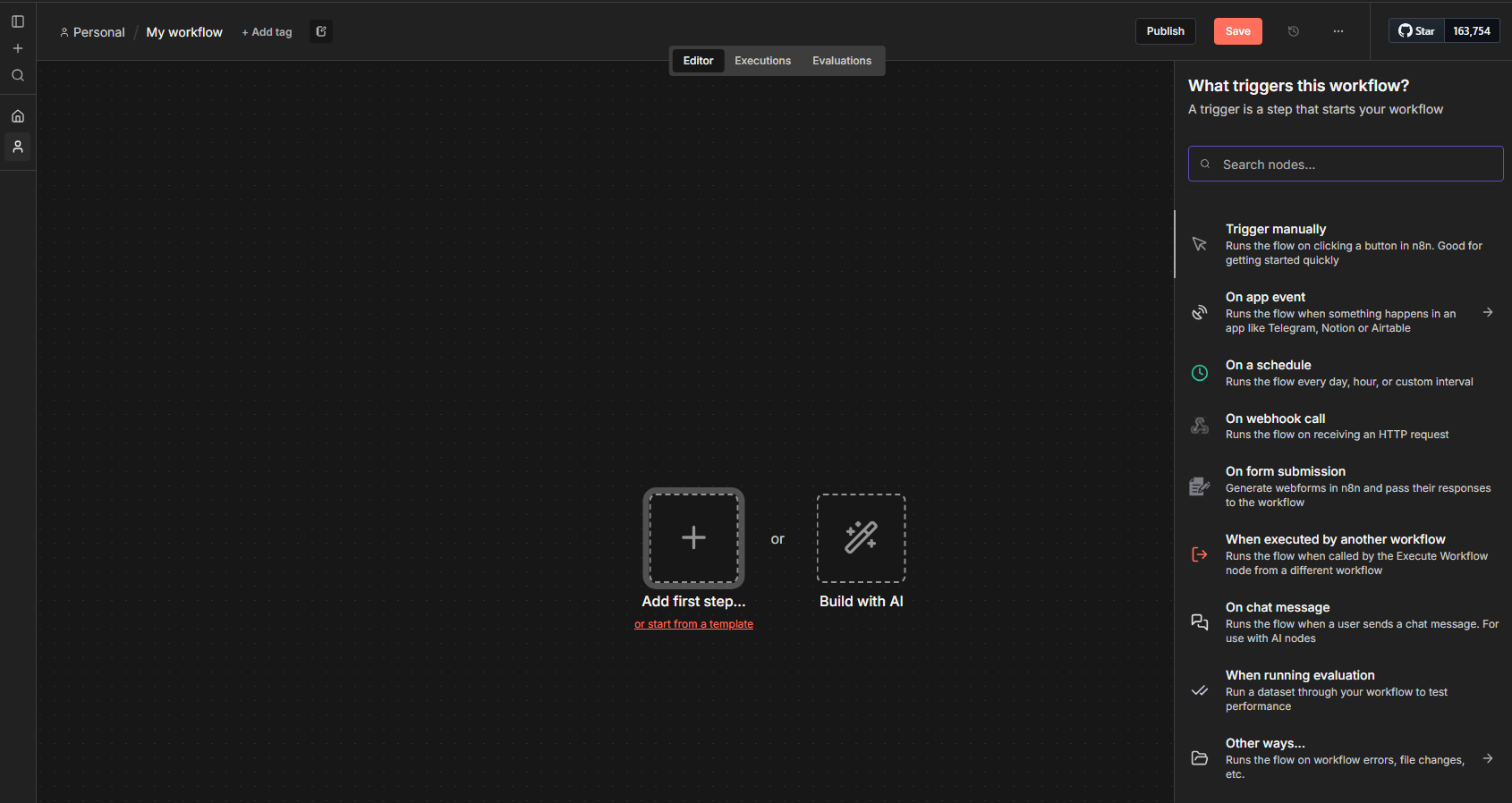
클릭 시 직접 선택할건지 AI를 쓸 건지 선택하게 된다.
Add First step을 클릭하여 우측에 있는 Trigger manually 선택!
> 시작 버튼 트리거 기능을 담당한다.
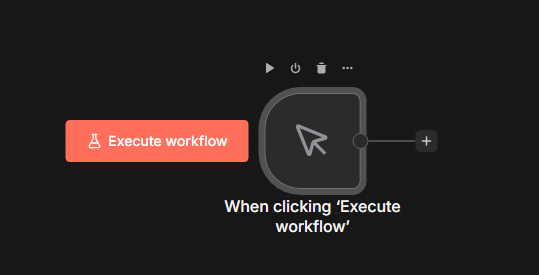
내 워크플로우에 추가된 Trigger manually 를 확인할 수 있다.
STEP 2)
2. AI Agent 추가
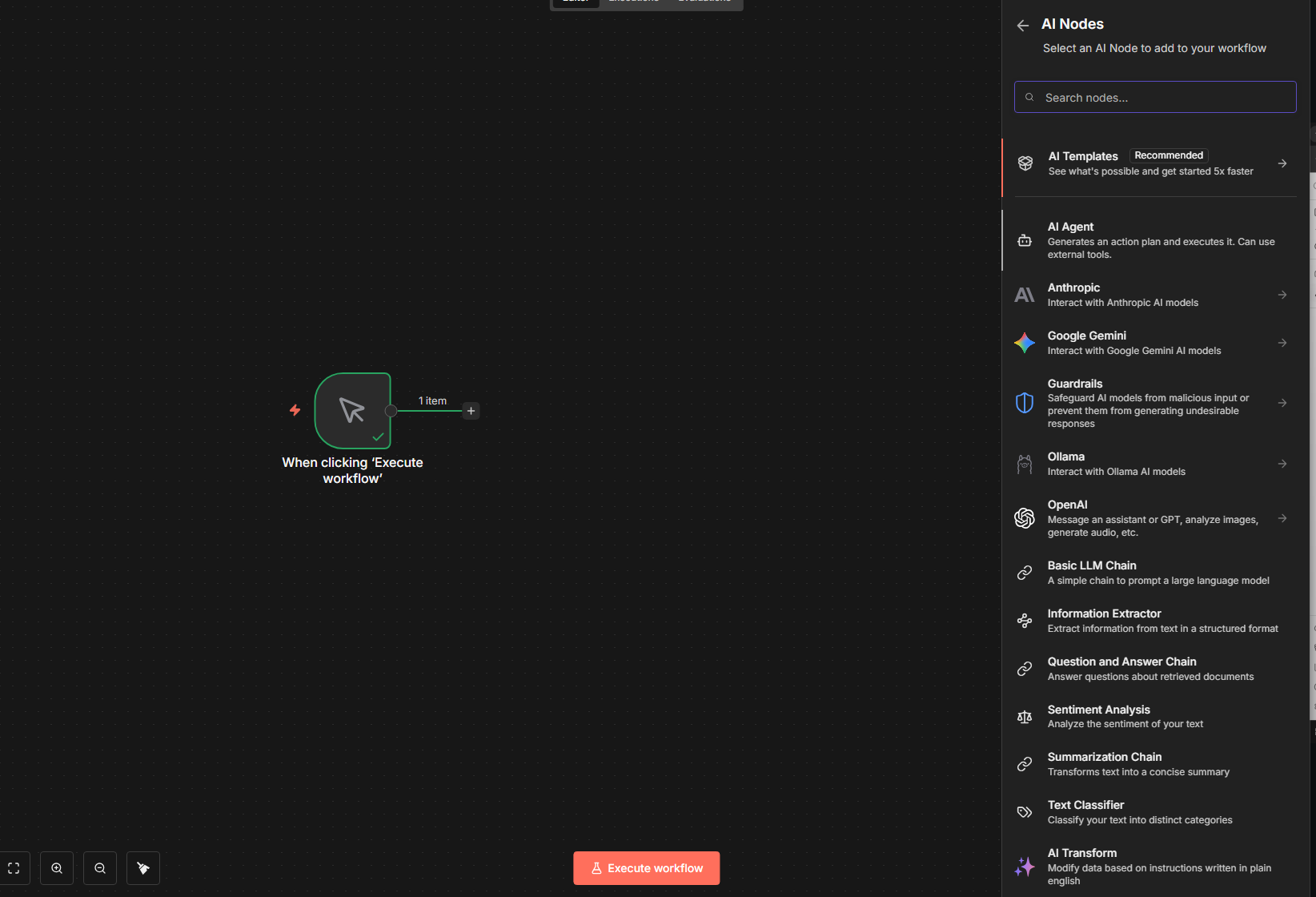
트리거 우측에 '+'를 눌러 업무를 수행할 AI Agent를 추가한다.
추가 시 아래와 같이 어떤 업무를 수행할건지 입력이 가능하다.
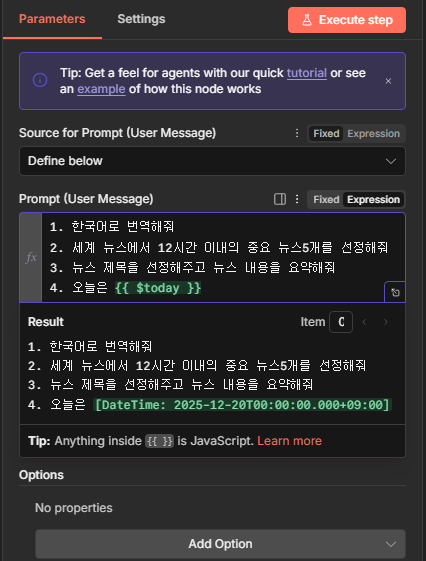
3. 내 요구사항 입력
상단에 Source for Prompt를 Define below로 변경 후
Prompt 탭에 내 요구사항을 정리해서 입력한다.
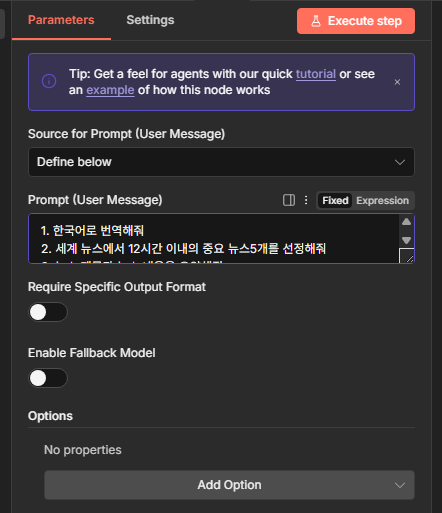
▼ 요구사항 입력 완료 후 Execute step 클릭
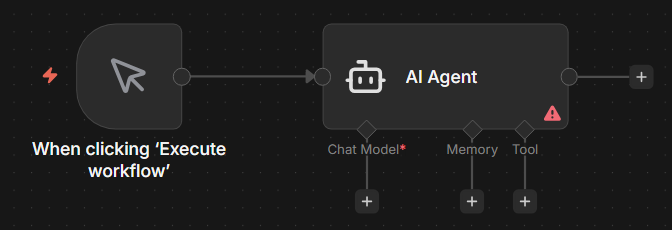
워크플로우에 추가된 AI Agent를 확인할 수 있다.
STEP 3)
4. OpenAI Chat Model 추가
AI Agent 밑에 있는 Chat Model 부분에
'+'를 눌러 연동할 LLM을 선택한다.
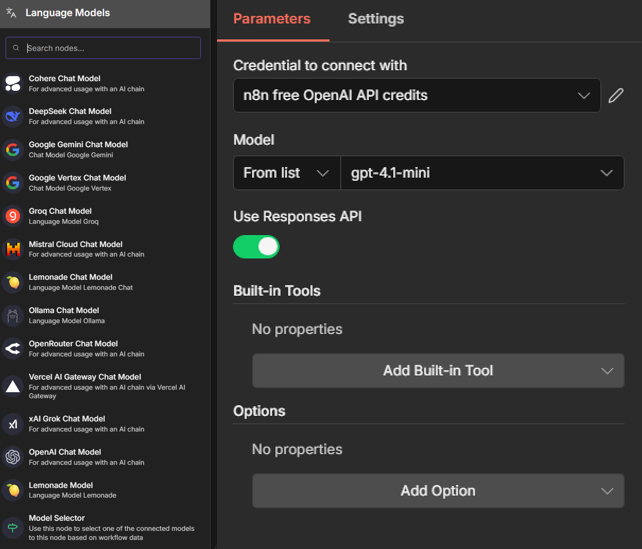
챗GPT 선택 후 사용할 버전을 골라주면 선택 완료!
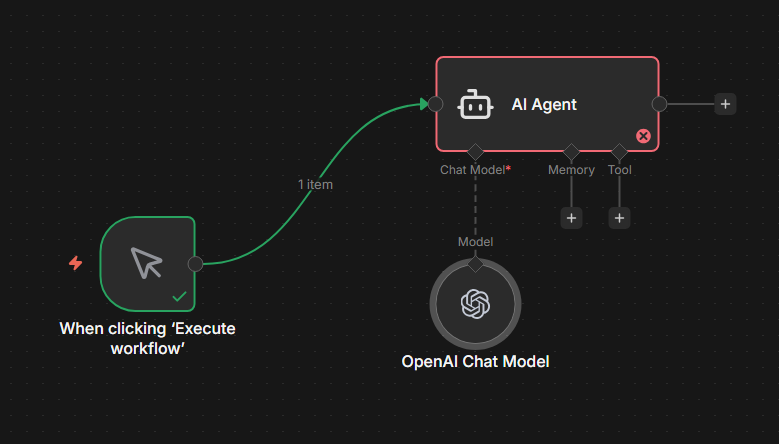
워크플로우에 추가된 챗GPT 를 확인할 수 있다.
5. AI Agent와 링크하여 동작 확인
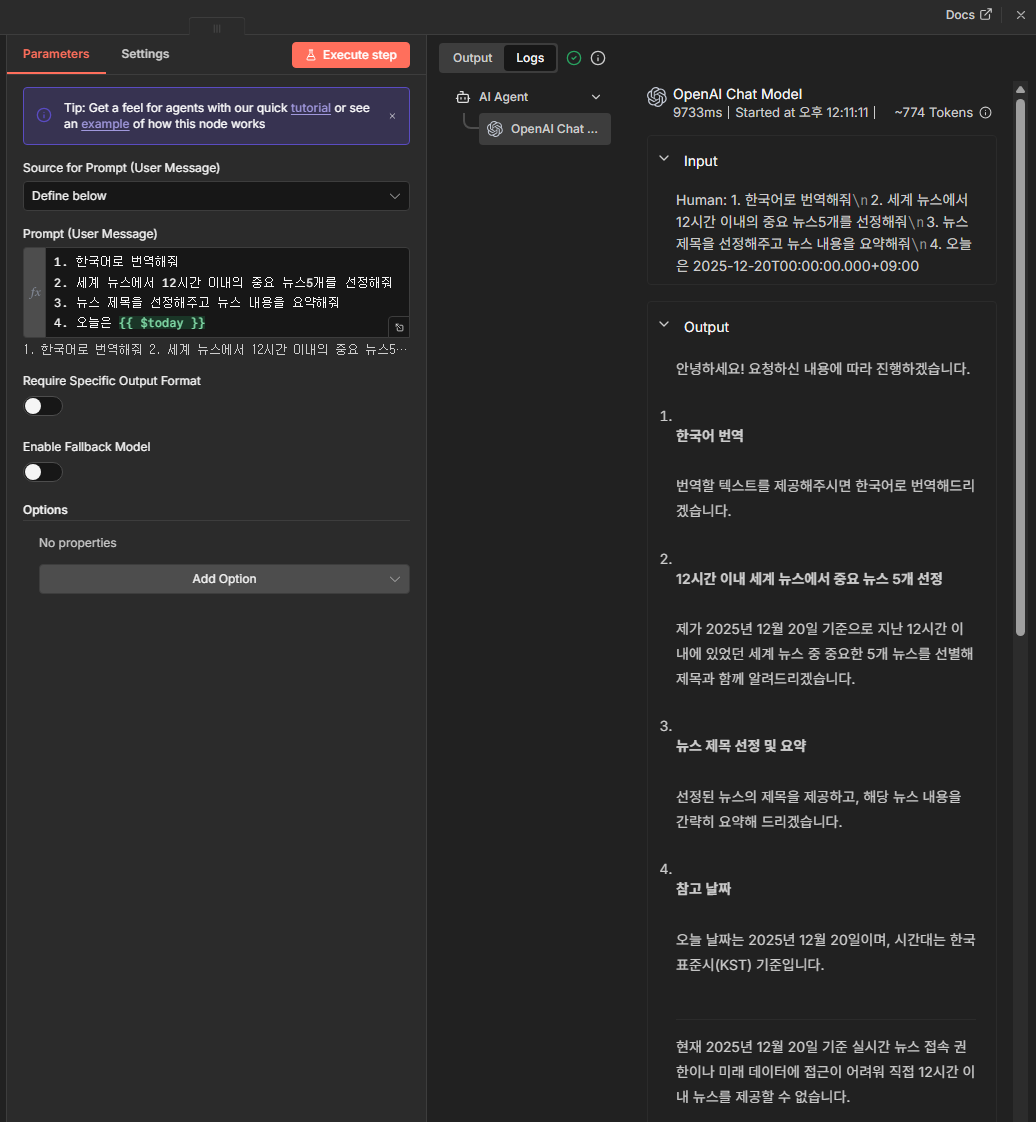
내가 입력했던 프롬프트에 맞춰 작동하는 모습도 확인할 수 있다.
STEP 4)
6. RSS 리더 추가하기
원하는 사이트의 뉴스를 가져오기 위해 RSS 리더를 사용한다.
AI Agent 하단에 있는 Tool 에 '+'를 누른 후 rss를 검색하면
관련 툴이 나오는데 RSS Read Tool을 선택한다.
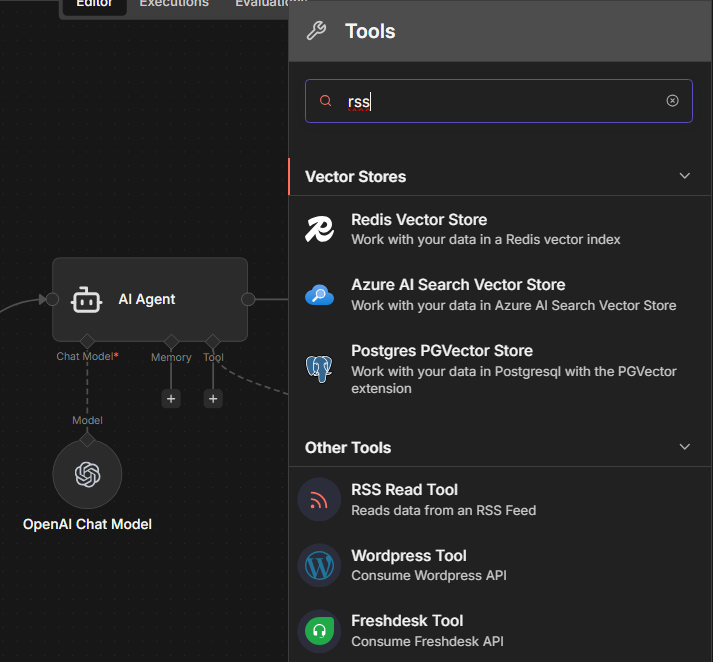
7. 읽어올 url 세팅하기
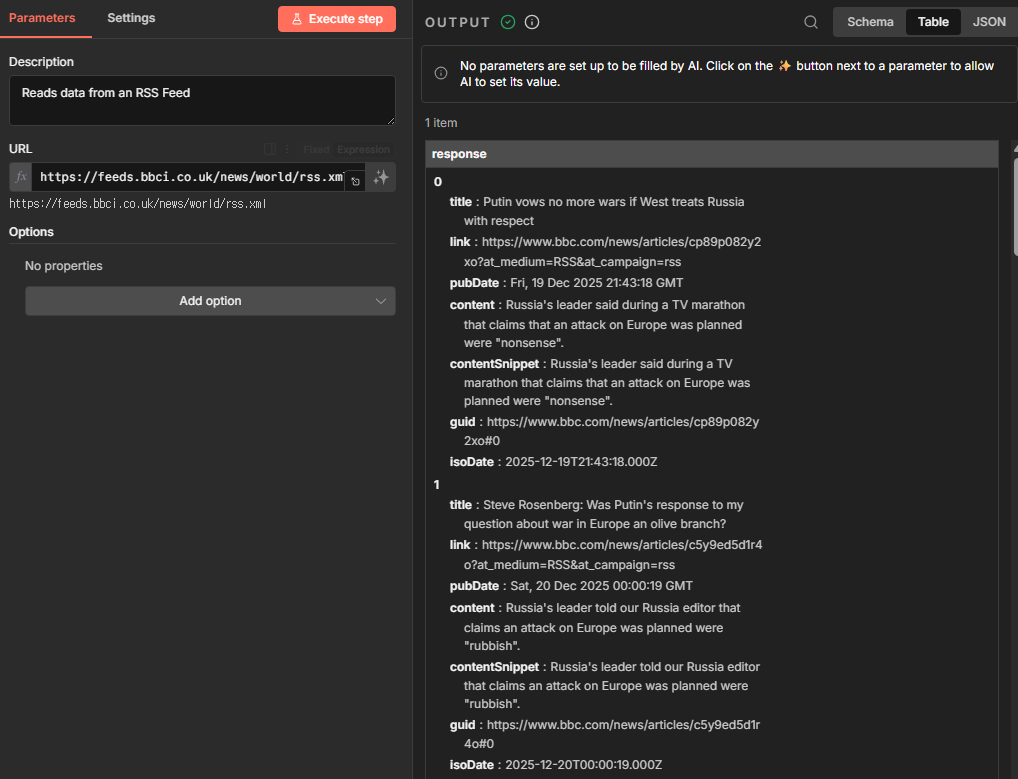
BBC 세계 뉴스에서 데이터를 불러오고 싶기 때문에
URL에 가져올 BBC 사이트의 관련 카테고리 xml을 세팅한다.
▼ 구글에 bbc news rss xml 검색
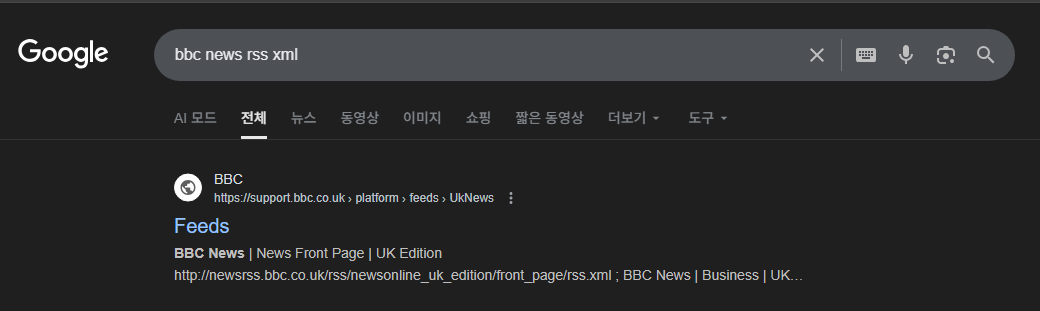
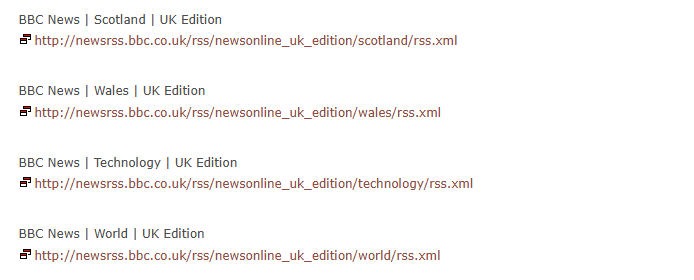
세계 뉴스를 담당하는 World 카테고리 xml 링크를 가져온다.
링크 클릭 시 아래 이미지처럼 담겨있는 내용을 확인할 수 있다.
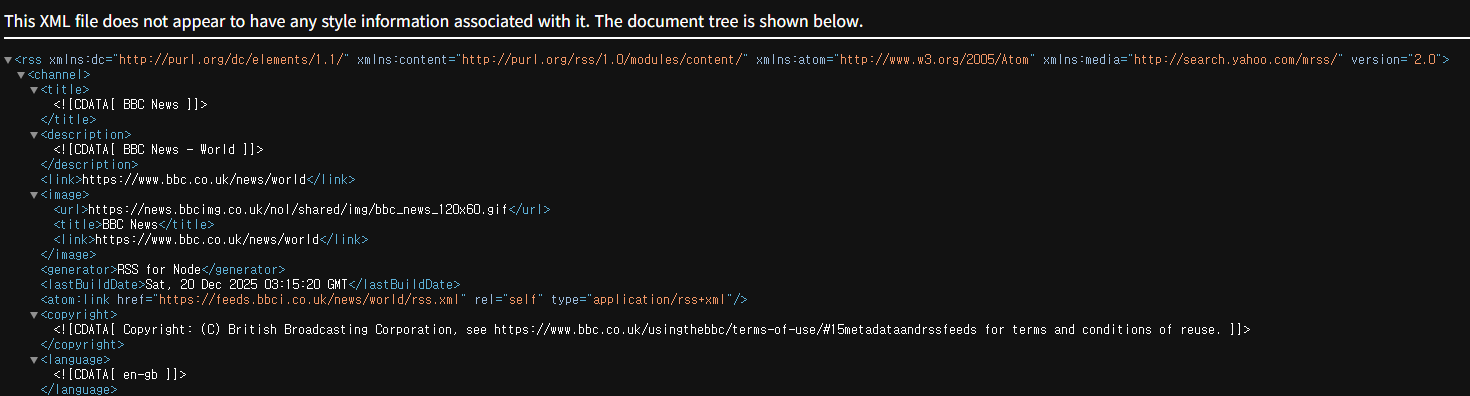
8. URL 세팅 후 구동하기
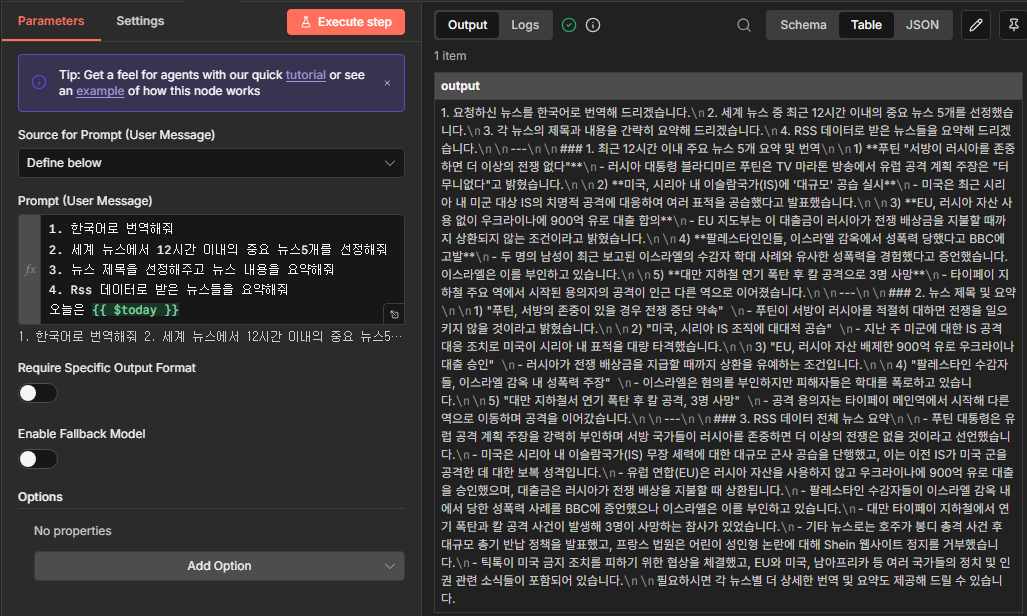
가져온 xml 링크를 삽입 후 Excute를 눌러 실행하면
해당 자료가 정상적으로 불러와지는 것을 확인할 수 있다.
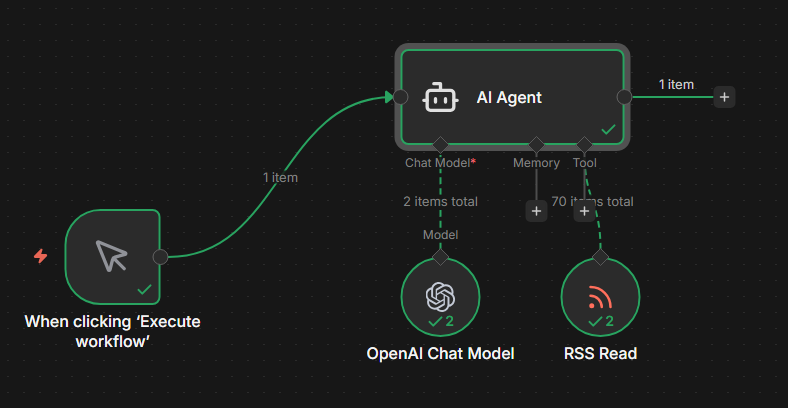
워크플로우에 추가된 RSS Read를 확인할 수 있고
링크되어 정상 작동하는 기능들은 녹색선으로 표기된다.
STEP 5)
9. 추출한 데이터 정제하기
뽑아온 데이터는 현재 문단 구분, 줄 정렬 등이 되지 않아
가독성이 매우 좋지 않은 상태이다.
이를 에딧 기능을 통해 정제해줘야하는데
AI Agent 우측에 '+'를 클릭하여 map을 검색 후
검색 항목에 있는 Edit Fields(Set) 을 선택하자.
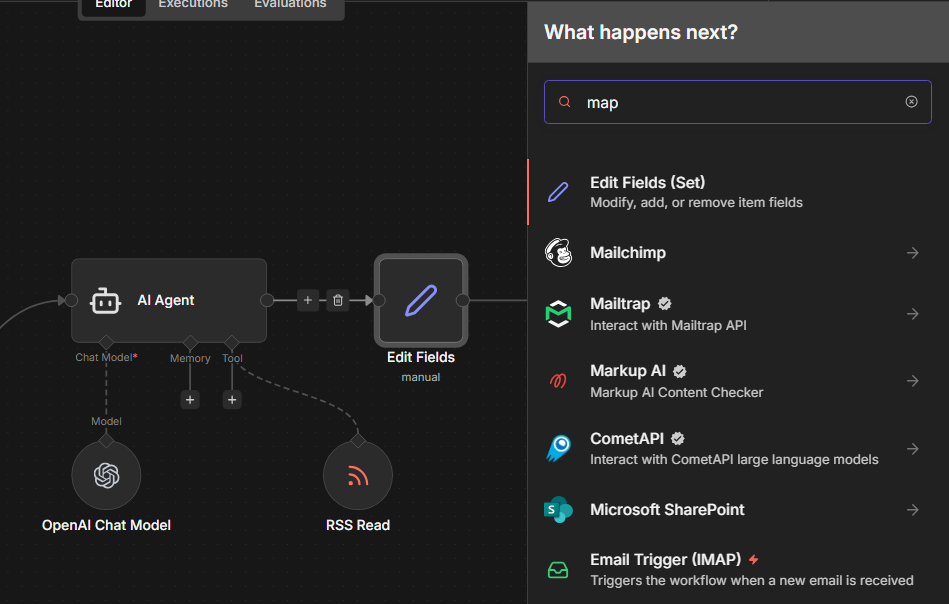
Mode와 필드 세팅 값이 나오는데 아래 이미지처럼
제이슨 데이터 형식으로 세팅해 주면 된다.
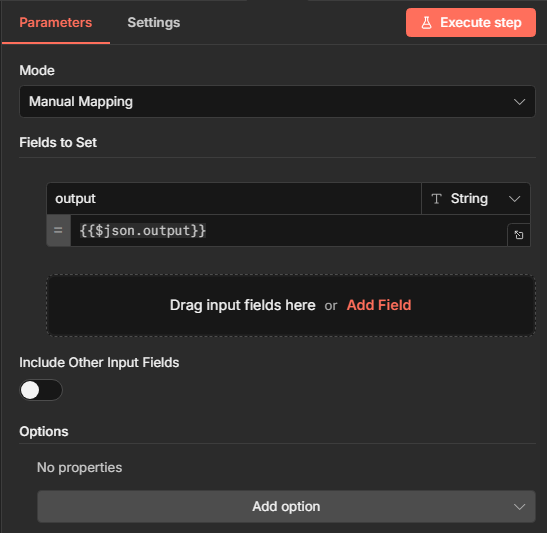
▼ 세팅 완료 후 Execute step 클릭
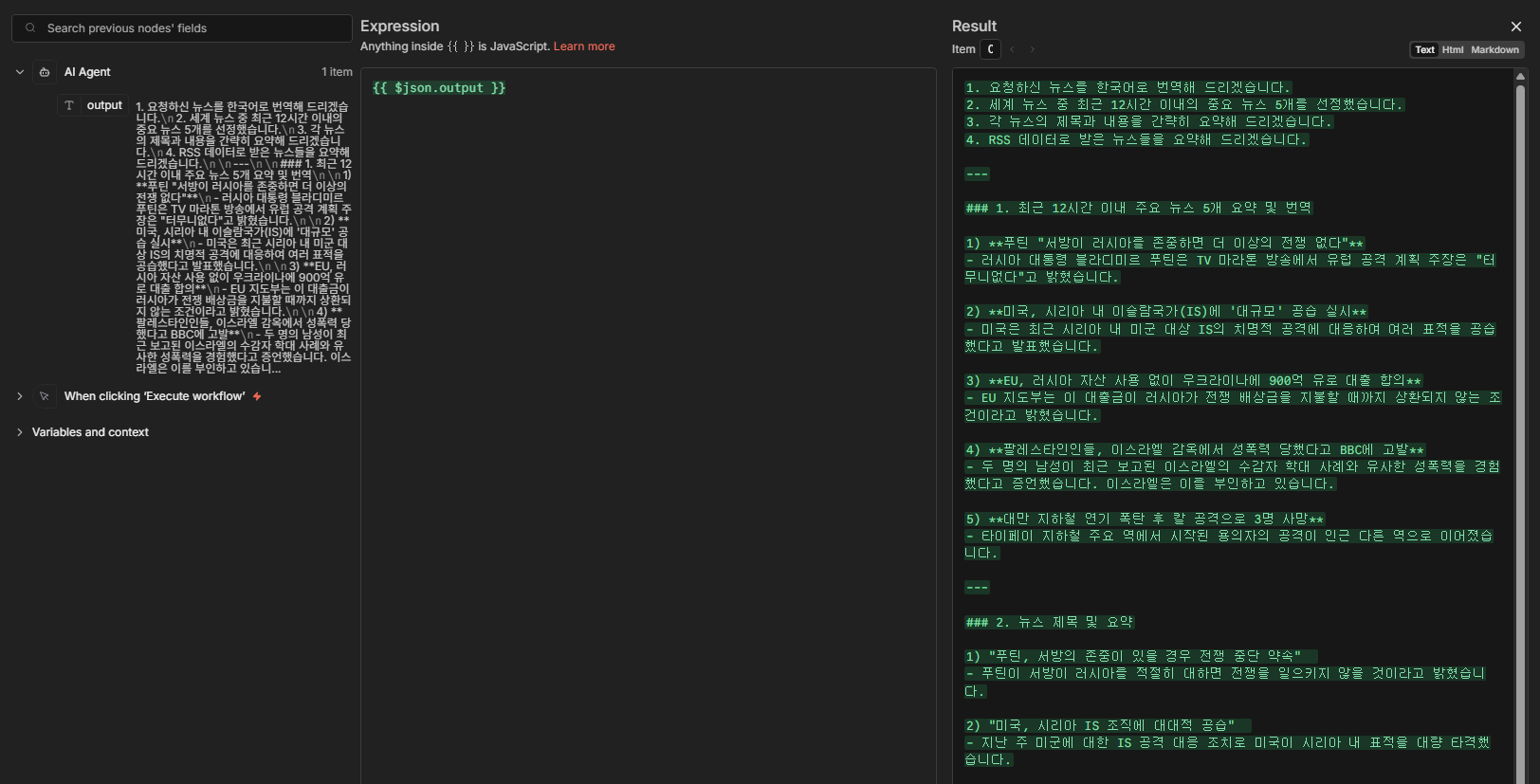
어지러웠던 줄글들이 정제되어 출력되는 모습을
오른쪽 Result 탭에서 확인할 수 있다.
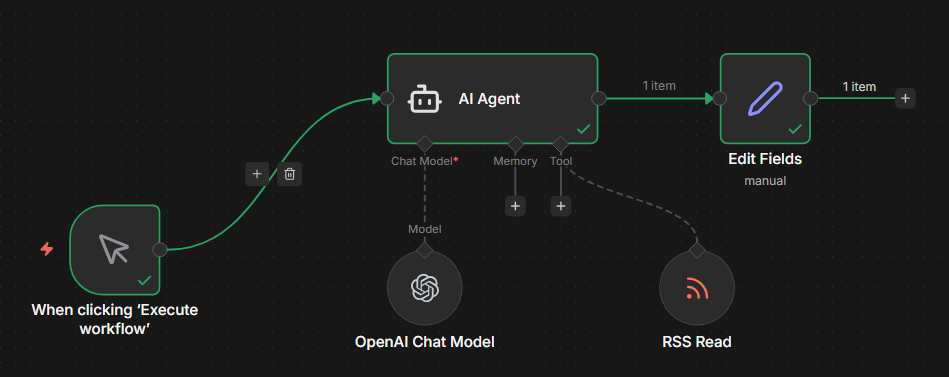
워크플로우에 추가된 Edit Fields도 확인할 수 있다.
STEP 6)
10. 메일 발송 세팅하기
자료 정제까지 완료되었으니 해당 데이터를
유저에게 전달할 메일 발송을 세팅해야 한다.
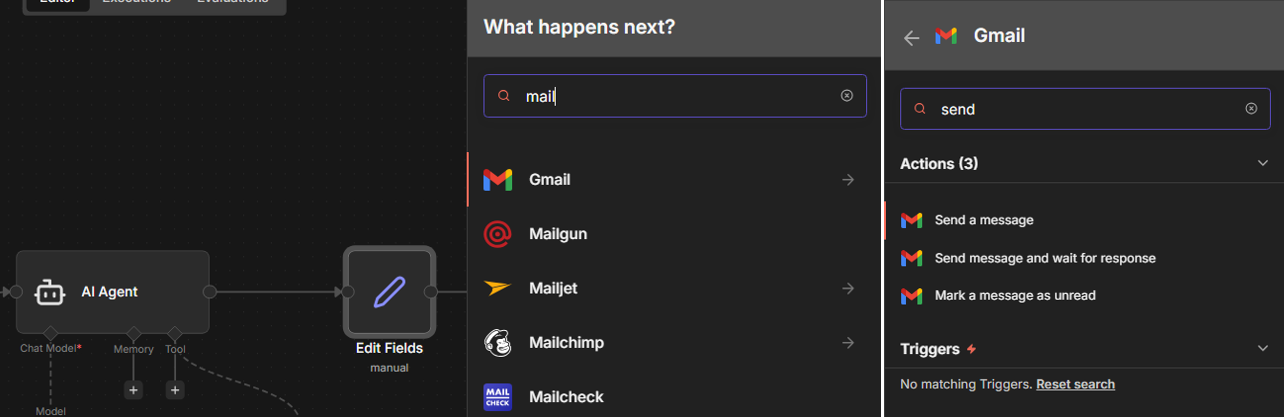
Edit 우측에 '+를 눌러 Gmail을 선택 후 메일 기능을 선택하자.
메일 발송용이므로 Send a message를 클릭하면 된다.
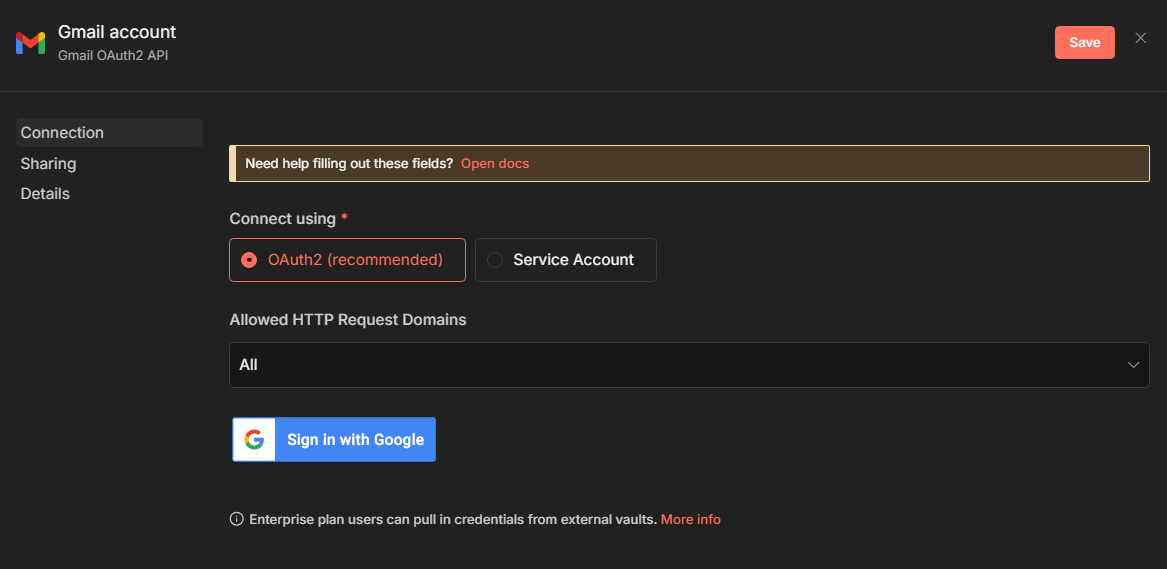
초기 이용 시에는 G메일을 사용할 계정 정보가 없으므로
Sign in with Google을 눌러 계정 연동에 동의하면 된다.
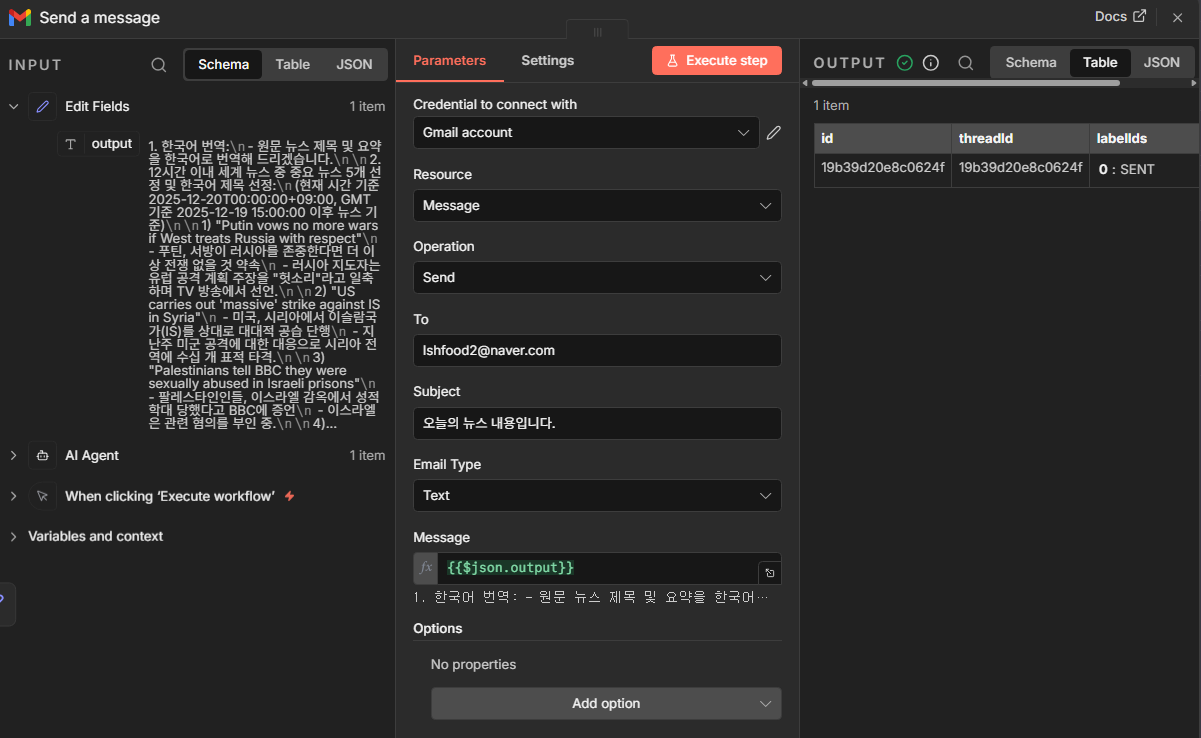
계정 연동 완료 후에는 메일을 수신할 주소와
메일 제목, 발송할 데이터 타입(Text), 메세지(json.output)를 체크 후
Excute를 눌러 최종 점검까지 확인해 볼 수 있다.
11. 메일 발송 실행
워크플로우에 메일 발송까지 모두 세팅이 완료되면
이제 트리거를 통해 실제로 실행이 가능해진다.
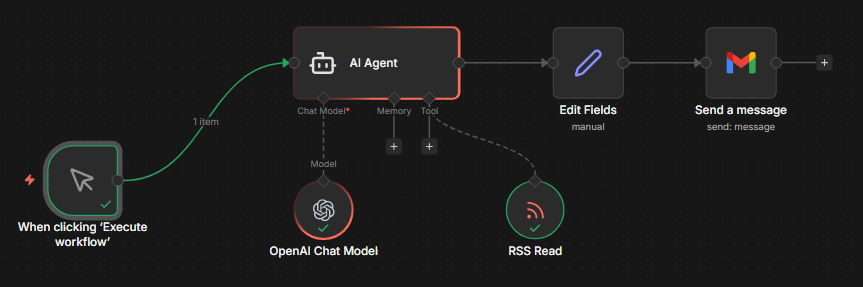
트리거 실행 시 실제 기능이 구현되기 시작하고
작동되는 동안 해당 파트에 빨간 테두리가 생기게 된다.
(로딩창 표시 움직임과 유사하다)
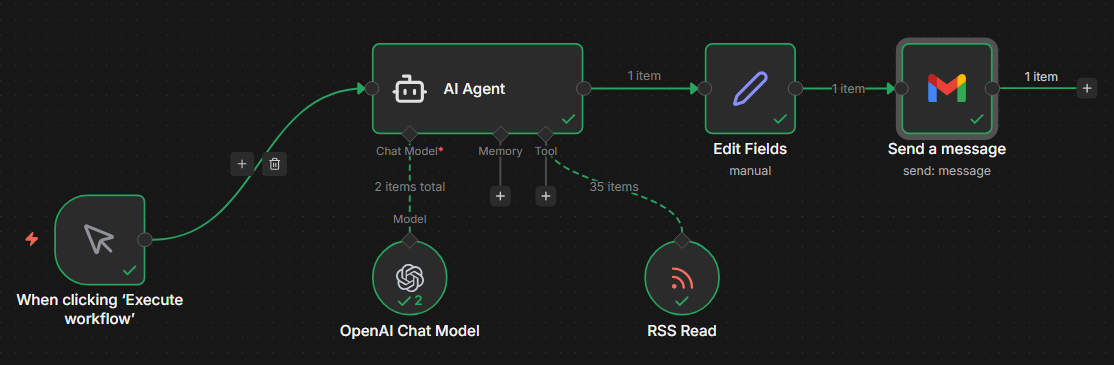
작업이 완료되면 모두 녹색으로 링크되게 되며
결과물도 확인해 볼 수 있다.
▼ 입력한 메일 주소로 발송된 메일 확인
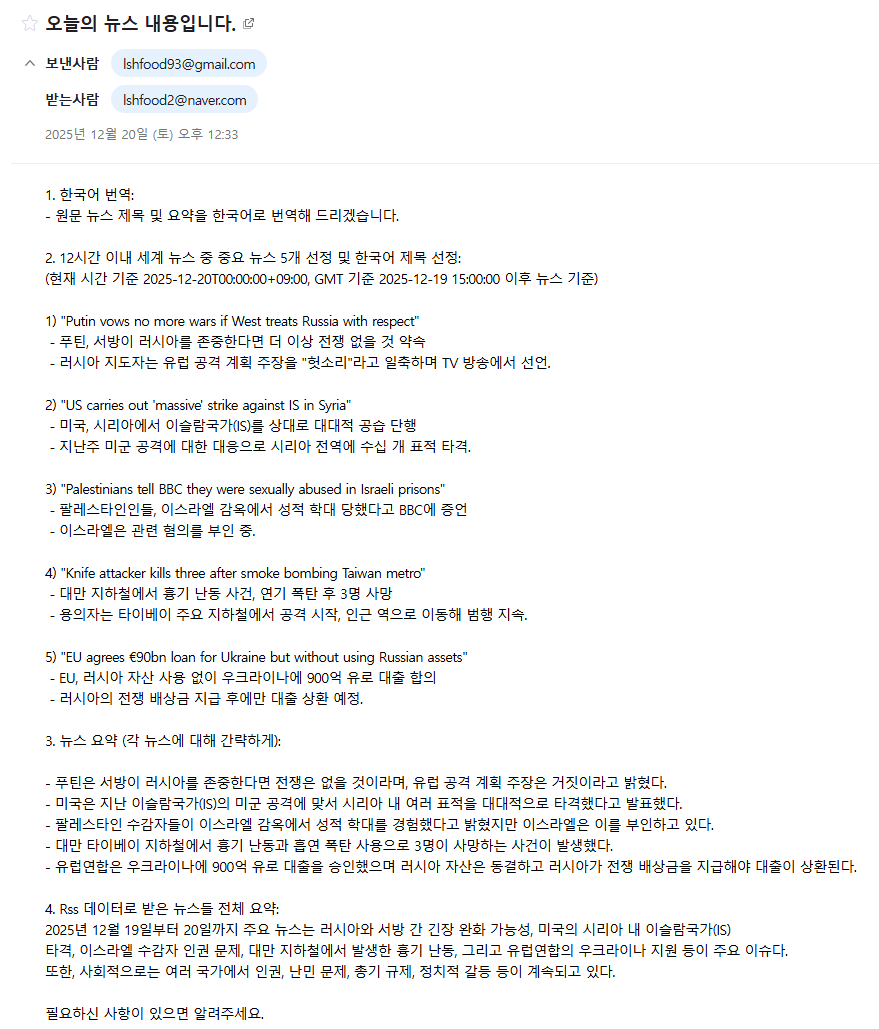
이번 포스팅에서는 클릭 트리거를 사용했지만
실제로는 스케줄 트리거를 사용하여
시행 일, 시간 등의 요소를 선택하여 추가하면
세팅된 일정에 맞춰 서비스를 실행할 수 있다.
나는 2주 무료 체험 버전을 사용 중이라 아쉽게도
스케줄 트리거는 세팅만 해볼 수 있을 뿐
서비스를 이용할 순 없었다.(유료 기능)
[ AI를 활용한 워크플로우 설계하기 ]
워크플로우를 직접 설계하는 것이 어렵다면
AI를 통해 간단하게 설계해 볼 수도 있다.
기본적으로 구글 제미나이의 Gem 만들기를 통해
원하는 워크플로우를 입력하고 나온 결과값을
n8n에 붙여 넣기만 하면 제작이 완료되는 흐름이다.
1. Gemini > Gem 만들기
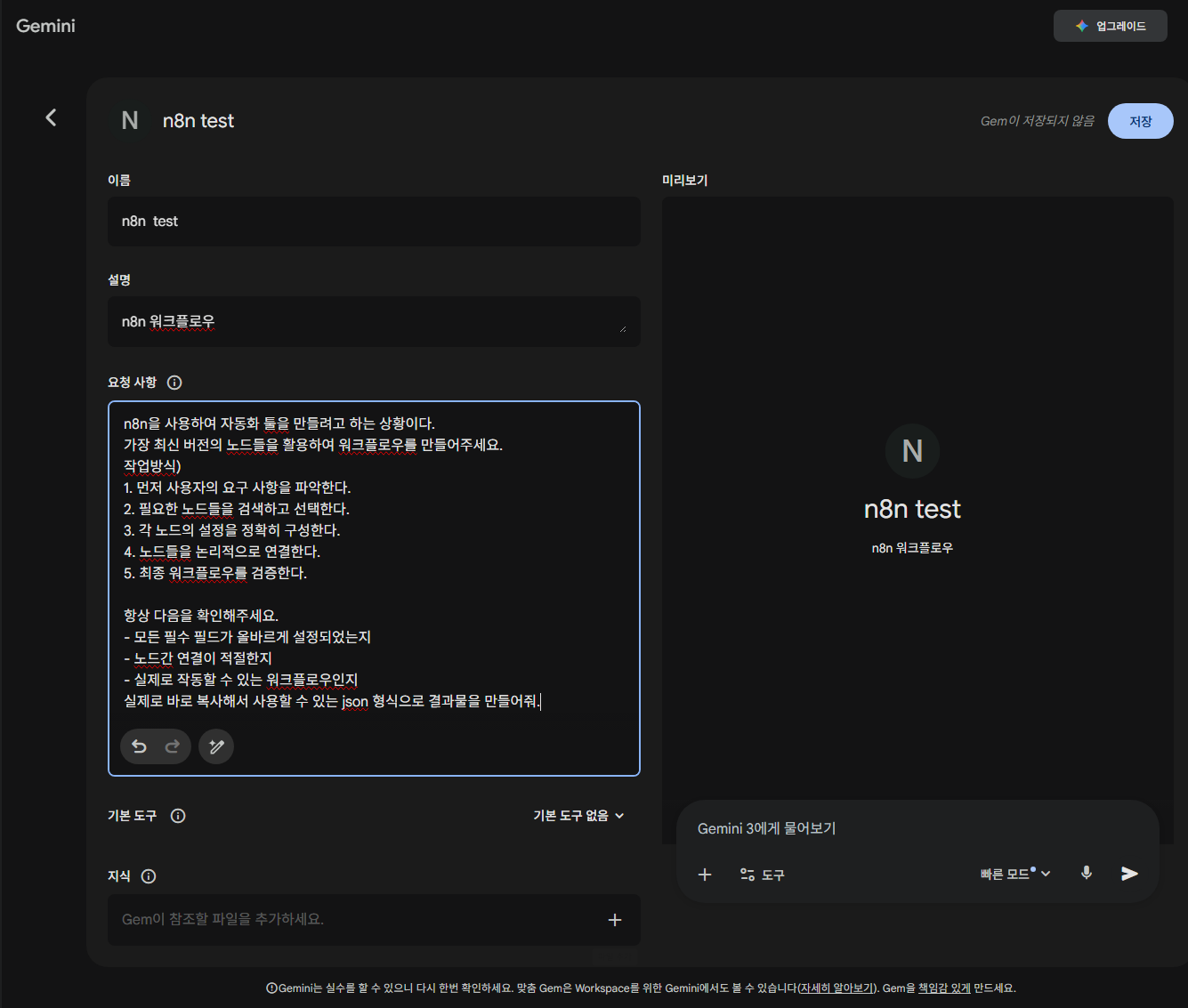
Gemini에 접속 후 Gems 카테고리에서 새 Gem 을 클릭한 후
원하는 워크플로우 내용을 입력 후 저장해 주자.
[요청 사항]
n8n을 사용하여 자동화 툴을 만들려고 하는 상황이다.
가장 최신 버전의 노드들을 활용하여 워크플로우를 만들어주세요.
작업방식)
1. 먼저 사용자의 요구 사항을 파악한다.
2. 필요한 노드들을 검색하고 선택한다.
3. 각 노드의 설정을 정확히 구성한다.
4. 노드들을 논리적으로 연결한다.
5. 최종 워크플로우를 검증한다.
항상 다음을 확인해 주세요.
- 모든 필수 필드가 올바르게 설정되었는지
- 노드 간 연결이 적절한지
- 실제로 작동할 수 있는 워크플로우인지
실제로 바로 복사해서 사용할 수 있는
json 형식으로 결과물을 만들어줘.
2. 결과값 JSON 데이터 복사
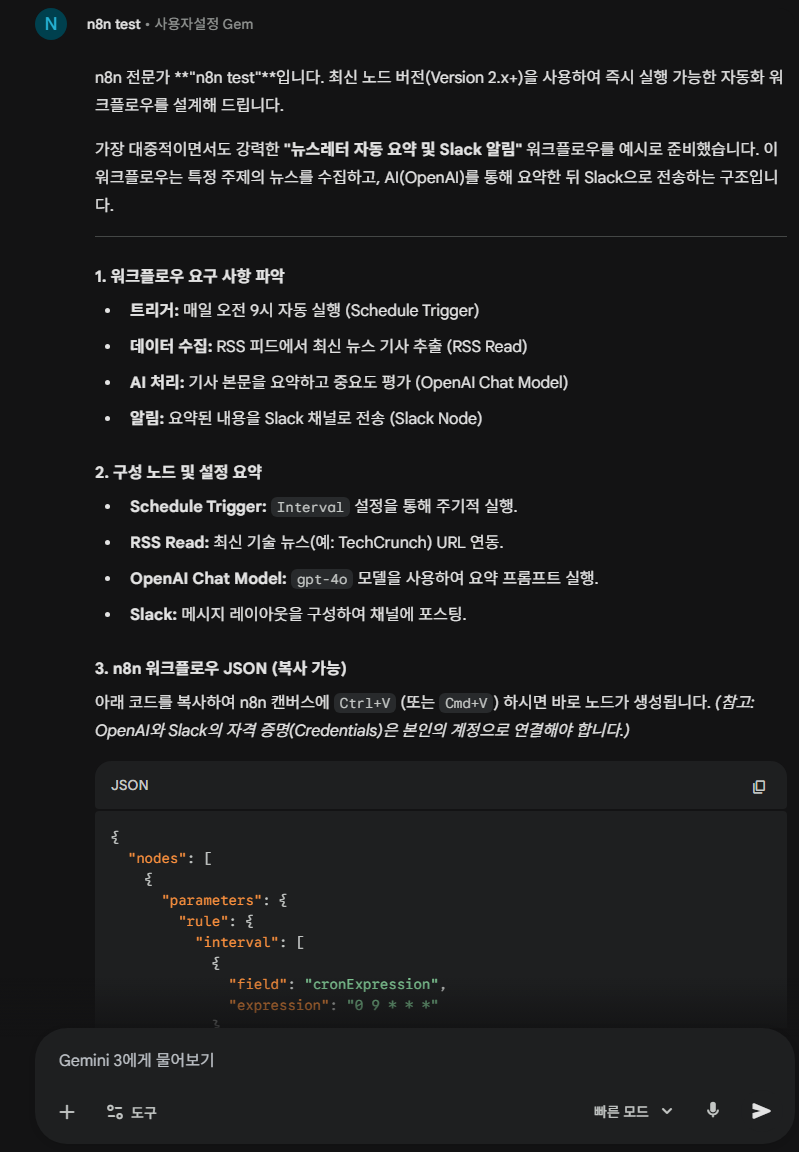
n8n 워크플로우 예시본을 하나 만들어줘 라고 채팅을 치면
위와 같이 설계 흐름과 함께 JSON 데이터를 응답한다.
3. 워크플로우에 붙여넣기
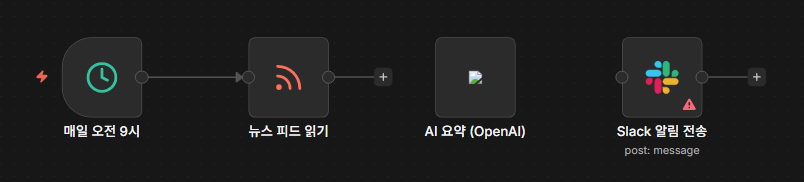
제미나이가 응답한 JSON 코드 복사 후
n8n 워크플로우 시트에서 붙여넣기(ctrl+v)를 하면
위와 같이 바로 사용 가능한 워크플로우가 만들어진다.
워크플로우 설계가 너무 어려울 것 같다면
Gem 기능을 통해 앱 빌드를 만들어보는 것부터 도전해 보자!
'개주 훈련일지 > 🏋️ 전집중 호흡 훈련' 카테고리의 다른 글
| 이미지 업로드 서블릿 만들기(JSP/Servlet + 자동 리사이즈 + 폴더 분기) (0) | 2025.12.24 |
|---|---|
| 카카오페이 API 결제 준비(READY) & 결제 승인(APPROVE) 구현 정리 (0) | 2025.12.22 |
| Generative AI 시대에서 Agentic Workflow 시대로 (0) | 2025.12.20 |
| 게시글 댓글 정렬(최신순/오래된순) 비동기 서블릿 구현 (0) | 2025.12.19 |
| 게시글 상세보기 구현 설계(조회수 중복 방지, 쿠키 생성, URL 조작 방어) (0) | 2025.12.18 |