[ 이클립스에서 깃 연결해서 첫 커밋까지 ]
Microsoft Windows 환경에서 Eclipse로 만든
프로젝트를 로컬 Git 저장소로 만들기가 목표였다.
Eclipse에서 Staging을 통해 파일을 올리고
첫 커밋까지 완료한 과정을 포스팅한다.
준비물
- Git 설치 완료
- 프로젝트는 Eclipse 워크스페이스에 생성되어 있음
- Git Bash - 설치되어 있으면 상태 확인이 편함
1. Eclipse에서 Git 관련 뷰 열기
Eclipse에서 아래 뷰를 켜두면 작업이 쉬워진다.
Window → Show View → Other…
Git → Git Repositories
Git → Git Staging
2. 프로젝트에 Git 저장소 만들기
프로젝트를 우클릭해서 Git 연결을 시작한다.
- 프로젝트 우클릭 → Team → Share Project…
여기서 저장소가 없으면 Create 버튼이 보인다.
- Create… 클릭
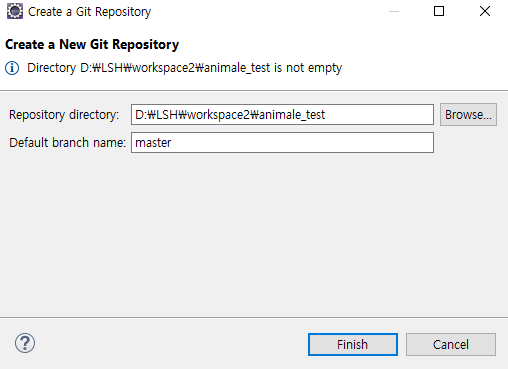
- Repository directory를 ‘프로젝트 폴더’로 지정
예: D:\LSH\workspace2\animale_test - Default branch name은 main 권장
중요 포인트
경로가 C:\Users\...\git\repository 같은 엉뚱한 곳으로
잡히면 반드시 Browse로 프로젝트 폴더로 바꿔야 한다.
Repository directory 경고에 ‘is not empty’가 떠도 정상이다.
프로젝트 폴더는 원래 파일이 있으니 비어있지 않다.

3. 겹침(overlap) 경고가 뜰 때 해결
Share Project 과정에서 아래 같은 상황이 자주 발생한다.
- Target Location이 ..\animale_test\animale_test 처럼
‘프로젝트 폴더가 중복’으로 잡힘 - overlap 경고가 뜨면서 Finish가 비활성화됨
해결 방법
Share Project 화면에서
‘Use or create repository in parent folder of project’ 같은
체크가 있다면 해제한다.
그래도 해결이 안 되면 Share Project를 닫고,
저장소를 ‘추가(Add)’ 방식으로 연결하는 편이 확실하다.


4. 이미 만들어진 저장소를 Eclipse에 추가로 연결하기(안전한 루트)
Share Project 마법사가 계속 꼬일 때는
Git 저장소를 Eclipse에 직접 추가해서 연결하면 해결된다.
- Git Repositories 뷰에서
Add an existing local Git repository
(또는 우클릭 Add) - 경로는 프로젝트의 .git 폴더를 선택
예: D:\LSH\workspace2\animale_test\.git
추가가 성공하면
Git Repositories 뷰에 아래처럼 표시된다.
- 프로젝트명 [main] - ...\.git
- Working Tree 경로가 프로젝트 폴더로 잡힘

5. .gitignore 확인(이미 있으면 그대로 사용)
Spring Initializr/STS 기반 프로젝트는
.gitignore가 이미 만들어져 있는 경우가 많다.
- 프로젝트 루트에 .gitignore가 존재하면
새로 만들 필요 없음 - .gitignore에 target/이 포함되어 있으면
빌드 산출물은 커밋 대상에서 자동 제외된다.
확인 포인트
- Git Staging의 Unstaged 목록에
target/이 보이지 않으면 정상이다.

6. Git Staging에서 첫 커밋하기
Eclipse에서 커밋은 Git Staging에서 진행한다.
- Window → Show View → Git Staging
- Unstaged Changes(변경된 파일 목록)에서
커밋할 파일만 선택해서 Stage(Add to Index) - Staged Changes에 올라간 걸 확인
- Commit Message 작성 후 Commit
첫 커밋은 ‘코드/설정’ 위주로 깔끔하게 진행하자.
포함 추천 항목
- pom.xml (또는 build.gradle)
- src/main/java
- src/main/resources
- src/main/webapp/WEB-INF(JSP 사용 시)
- .gitignore, .gitattributes
제외 추천 항목 (다음 커밋으로 분리)
- 이미지 리소스 대량
(src/main/webapp/images/...) - 자동 생성/빌드 산출물
커밋 메시지 예시(한국어 통일)
- 설정: 깃 초기 연결 및 기본 파일 추가
- 기능: 프로젝트 기본 구조 커밋

7. 커밋이 제대로 됐는지 확인하는 방법
Eclipse에서 확인
- 프로젝트 우클릭 → Team → Show in History
또는 Git Repositories에서 main 브랜치 → Show in History
터미널에서 확인(선택)
- 프로젝트 폴더에서 아래 실행
git log --oneline --decorate -5
git status
git status가 ‘working tree clean’이면
커밋이 깔끔하게 끝난 상태다.
[ 마무리 ]
- Eclipse에서 Git 저장소 연결
- .gitignore 확인
- Git Staging으로 파일 선별 Stage
- 첫 커밋 완료
이 단계까지 끝내면 로컬 형상관리는 완성이다.
이후는 GitHub 원격 저장소 연결과 push로 확장하면 된다.
'개주 훈련일지 > 🏋️ 전집중 호흡 훈련' 카테고리의 다른 글
| 스프링부트 이미지 업로드 경로 설정: 상대경로 vs 절대경로, 장단점과 추천 구조 (0) | 2026.02.07 |
|---|---|
| Git) Eclipse에서 push로 GitHub에 공유하기 (0) | 2026.02.05 |
| AniMale 서블릿 프로젝트를 Spring Boot(War)로 전환하는 과정 정리 (0) | 2026.02.03 |
| 카카오페이 결제 승인 응답 전달 방식 개선(PRG) (0) | 2026.01.06 |
| 이메일 인증 완료 후 비밀번호 변경까지 - Ajax 3단계 + 최종 ResetAction 적용기 (0) | 2025.12.31 |